La messagerie académique d’Aix‑Marseille utilise le domaine ac‑aix‑marseille.fr et s’adresse aux personnels enseignants et administratifs de l’académie. Ce guide explique pas à pas comment accéder au webmail via le portail officiel, quelles sont les règles habituelles de nommage des comptes, comment réinitialiser un mot de passe, quels paramètres techniques utiliser pour configurer un client de messagerie, et quelles bonnes pratiques de sécurité adopter pour protéger vos échanges professionnels.
Accès initial via le portail officiel
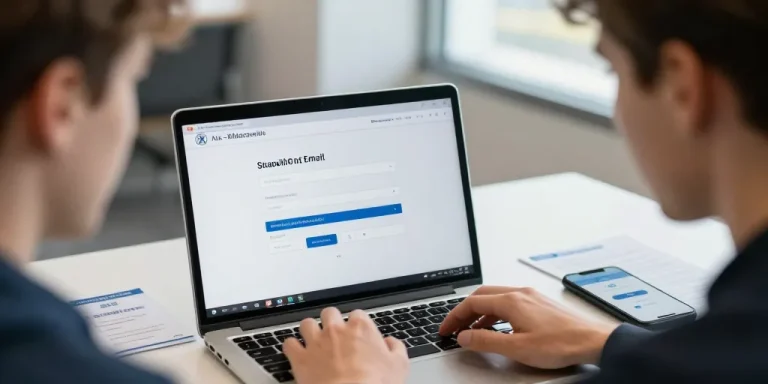
Pour vous connecter, ouvrez le site officiel de l’académie (ac‑aix‑marseille.fr) et repérez le lien « messagerie » ou « webmail » sur la page d’accueil. L’accès passe généralement par une page d’authentification centralisée. N’utilisez que les liens présents sur le portail officiel ou communiqués par votre service RH pour éviter les tentatives de phishing. Vérifiez la présence du cadenas dans la barre d’adresse et que le domaine est bien ac‑aix‑marseille.fr avant de saisir vos identifiants.
Format de l’identifiant et NUMEN
Le format le plus courant d’adresse est prenom.nom@ac‑aix‑marseille.fr. Dans certains cas, le NUMEN (numéro d’identification des personnels de l’Éducation nationale) peut être utilisé comme identifiant. Le NUMEN est un code à huit chiffres fourni par le service des ressources humaines lors de votre affectation. Si vous n’êtes pas sûr du format à utiliser, consultez votre lettre d’affectation ou contactez le service RH de votre établissement.
Étapes d’authentification
- Rendez-vous sur le portail académique et cliquez sur « messagerie ».
- Saisissez votre adresse électronique académique complète ou votre NUMEN si demandé.
- Entrez votre mot de passe. Si c’est la première connexion, vous pouvez être invité à changer le mot de passe temporaire fourni par la DSDEN.
- Activez éventuellement l’authentification à deux facteurs si la fonctionnalité est disponible pour renforcer la sécurité.
Réinitialisation du mot de passe et support
Si vous avez oublié votre mot de passe, utilisez le lien « mot de passe oublié » sur la page d’authentification. La procédure de réinitialisation peut demander votre NUMEN, votre date de naissance ou une référence RH pour vérification. Un mot de passe temporaire vous sera parfois délivré, valable généralement 24 à 48 heures. Si la procédure automatique échoue, contactez le service informatique local (DSDEN) ou le support indiqué sur la page d’assistance de l’académie. Ayez à portée de main votre NUMEN et toute information administrative utile pour accélérer la vérification.
Paramètres techniques pour clients mail et appareils mobiles
Pour synchroniser la messagerie sur un client de bureau ou un appareil mobile, privilégiez IMAP qui permet la synchronisation de plusieurs appareils. Voici les paramètres couramment utilisés :
| Paramètre | Valeur typique | Remarque |
|---|---|---|
| Serveur IMAP | imap.ac‑aix‑marseille.fr | Port 993, SSL/TLS |
| Serveur SMTP | smtp.ac‑aix‑marseille.fr | Port 465 (SSL) ou 587 (STARTTLS), authentification requise |
| Nom d’utilisateur | adresse mail complète ou NUMEN | Suivre la consigne RH |
| Mot de passe | mot de passe académique | Ne partagez jamais ce mot de passe |
Configuration pour clients courants
La plupart des clients modernes (Thunderbird, Outlook, Apple Mail) détectent automatiquement les paramètres si vous saisissez l’adresse complète. Si la détection échoue, choisissez la configuration manuelle et entrez les serveurs et ports indiqués ci‑dessus. Sur Android et iOS, ajoutez un nouveau compte de type IMAP et renseignez les informations de serveur entrant et sortant. Après configuration, envoyez un message test vers une adresse personnelle pour vérifier l’envoi et la réception.
Conseils de sécurité et bonnes pratiques
- Ne réutilisez pas un mot de passe personnel pour votre compte professionnel.
- Changez régulièrement votre mot de passe et utilisez une phrase de passe robuste lorsqu’autorisé.
- Activez l’authentification à deux facteurs si disponible.
- Méfiez‑vous des pièces jointes et des liens inconnus ; vérifiez l’expéditeur et, en cas de doute, confirmez par un autre canal.
- Déconnectez‑vous de la messagerie sur les postes partagés et videz le cache du navigateur si nécessaire.
Dépannage courant
Si vous rencontrez une erreur d’authentification, revérifiez l’adresse, la casse et les éventuels espaces dans le mot de passe. Si le client indique un problème de certificat, refusez et contactez le support : il peut s’agir d’un certificat expiré ou d’un proxy interceptant la connexion. En cas de lenteur, testez la messagerie depuis le webmail du portail pour déterminer si le problème vient du réseau local ou du client. Pour tout incident prolongé, signalez‑le via le formulaire d’assistance de l’académie en précisant l’heure, les captures d’écran et les messages d’erreur.
Récapitulatif et actions immédiates
En résumé : utilisez uniquement le portail ac‑aix‑marseille.fr pour accéder à la messagerie, vérifiez votre identifiant (prenom.nom ou NUMEN), conservez vos informations RH à portée pour les réinitialisations, et configurez vos appareils en IMAP avec SSL/TLContactez la DSDEN ou le support académique si les procédures automatiques échouent. Téléchargez ou imprimez cette fiche de configuration et conservez‑la pour les installations futures.
Ce guide vise à vous permettre une prise en main sereine et sécurisée de votre messagerie académique d’Aix‑Marseille. Pour des informations mises à jour, consultez régulièrement la page d’assistance du site officiel de l’académie.