Ce guide explique pas à pas comment accéder à la messagerie académique de l’académie de Nantes, récupérer un identifiant ou un mot de passe, configurer un client de messagerie sur mobile ou ordinateur, et résoudre les problèmes courants. Il s’adresse aux enseignants, personnels administratifs et services départementaux.
Accès au webmail : premières étapes
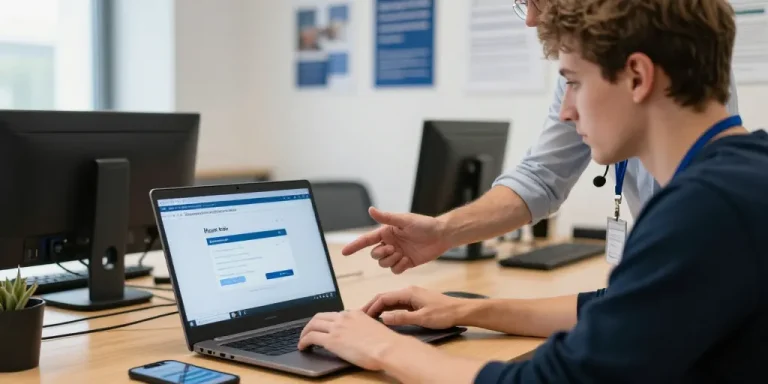
Rendez-vous sur le site officiel de l’académie de Nantes et cherchez la rubrique « Messagerie » ou « Webmail ». Le bouton « Se connecter » se trouve généralement en haut à droite du portail. Vous devez utiliser votre identifiant académique et votre mot de passe fournis par la DRH ou le service informatique. Avant d’entrer vos identifiants, vérifiez que l’URL commence par https:// et appartient bien au domaine ac-nantes.fr pour éviter les sites frauduleux.
Format de l’adresse et récupération de l’identifiant
De façon générale, l’adresse de messagerie académique suit le format [email protected]. Selon le statut (enseignant, contractuel, stagiaire, personnel), l’identifiant peut être différent et vous sera indiqué sur l’arrêté de nomination, la fiche RH ou via SIECLE pour les personnels enseignants. Si vous ne trouvez pas votre identifiant :
- Consultez votre fiche de paie ou votre contrat : l’adresse est souvent indiquée.
- Connectez-vous à SIECLE (pour enseignants) pour retrouver votre identifiant.
- Contactez la DRH ou le service informatique via le formulaire du rectorat.
Réinitialisation du mot de passe : procédure détaillée
Si vous avez oublié votre mot de passe, utilisez le portail de récupération proposé par l’académie. La procédure exige souvent la saisie de votre numéro agent ou matricule, et la fourniture d’une pièce d’identité pour vérification. Préparez :
- Nom, prénom et numéro agent.
- Une copie de pièce d’identité en pièce jointe, si demandé.
- Le détail du service ou établissement auquel vous êtes rattaché.
Modèle de message pour le support : sujet « Réinitialisation mot de passe », puis corps : nom, prénom, numéro agent, établissement, copie scannée de la pièce d’identité. Le délai de traitement varie, mais comptez généralement 24 à 72 heures en période normale.
Configuration sur mobile (iOS et Android)
Pour configurer la messagerie sur un smartphone, utilisez l’application Mail (iOS) ou Gmail / Email (Android). Choisissez « Ajouter un compte », puis « Professionnel » ou « Exchange » si l’option est disponible. Si l’autoconfiguration ne fonctionne pas, sélectionnez « IMAP » et renseignez manuellement les paramètres :
- Serveur IMAP : imap.ac-nantes.fr, port 993, sécurité SSL/TLS.
- Serveur SMTP : smtp.ac-nantes.fr, port 465 ou 587, SSL/TLS ou STARTTLS, authentification requise.
- Identifiant : votre adresse académique complète.
Après ajout, activez la synchronisation des contacts et du calendrier si l’option est proposée. Envoyez un message test pour vérifier l’envoi et la réception.
Configuration pour Outlook et Thunderbird
Pour un client de bureau, IMAP est recommandé pour conserver les messages sur le serveur et synchroniser plusieurs appareils. Paramètres recommandés :
- IMAP : imap.ac-nantes.fr, port 993, SSL/TLS.
- SMTP : smtp.ac-nantes.fr, port 465 (SSL) ou 587 (STARTTLS).
- Authentification : identifiant complet et mot de passe académique.
Si votre établissement propose un serveur Exchange / ActiveSync, privilégiez-le pour une synchronisation complète des calendriers et carnets d’adresses. En cas d’erreur d’authentification, vérifiez le format de l’identifiant, majuscules/minuscules, et changez le mot de passe via le portail si nécessaire.
Problèmes courants et solutions
- Erreur certificat : acceptez le certificat temporaire ou installez le certificat racine fourni par l’académie si disponible.
- Impossible d’envoyer : vérifiez les paramètres SMTP et le port, activez l’authentification SMTP.
- Contacts non synchronisés : exportez le carnet d’adresses depuis le webmail et importez-le en CSV dans votre client.
- Migration ou changement de service : sauvegardez vos archives (format mbox ou pst) avant toute migration.
Sécurité et bonnes pratiques
Activez la double authentification si proposée, choisissez un mot de passe long et unique, et changez-le régulièrement. Protégez l’accès à votre appareil mobile par un code ou biométrie. Méfiez-vous des courriels d’hameçonnage demandant des informations personnelles et signalez-les au service informatique.
Contacts et délais estimés
| Service | Mode d’accès | Délai estimé |
|---|---|---|
| Portail Webmail | Rubrique Messagerie sur ac-nantes.fr | Accès immédiat |
| Réinitialisation mot de passe | Portail de récupération ou DRH | 24 à 72 heures |
| Support rectorat / DSI | Formulaire en ligne ou téléphone local | 48 à 72 heures |
Derniers conseils
Sauvegardez régulièrement vos messages importants, tenez à jour vos informations de contact dans SIECLE ou l’annuaire académique, et contactez le support dès que vous constatez une anomalie. En respectant ces étapes, vous assurerez une continuité de service et la sécurité de votre messagerie académique.